



Vous quittez notre site Web pour accéder à un site tiers sur lequel nous n’avons aucun contrôle.
Portefeuilles électroniques
Il est pratique, facile et sécuritaire de régler vos achats quand vous ajoutez votre carte de crédit MBNA à Apple Pay, Google Pay ou Samsung Pay. Des modalités d’utilisation s’appliquent.
Avantages d’utiliser Samsung Pay avec votre carte de crédit MBNA
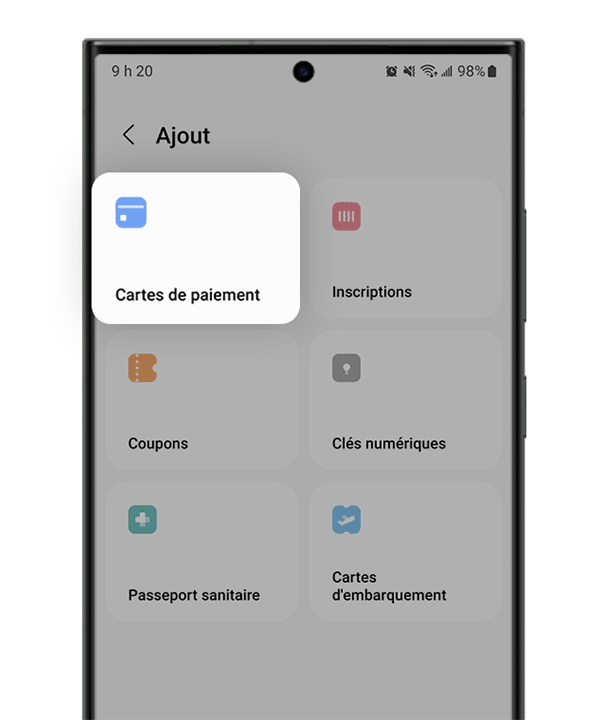
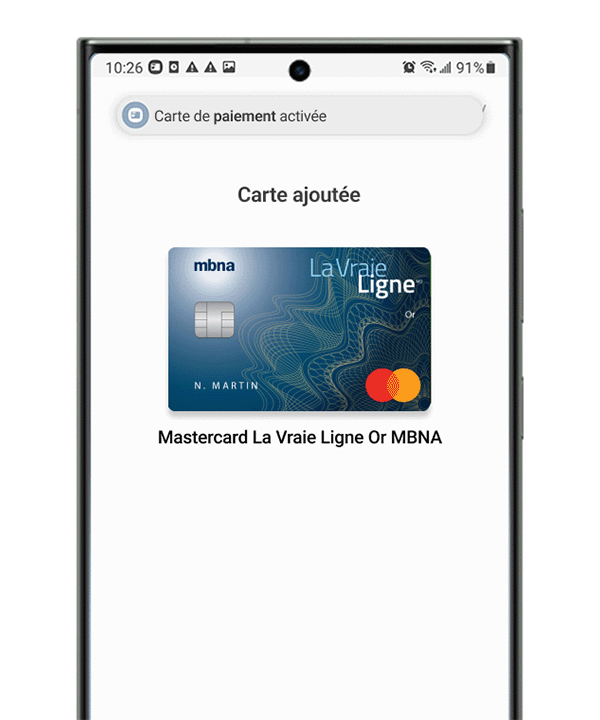
Comment configurer Samsung Pay sur un téléphone Samsung Galaxy2
If you don't already have the MBNA Mobile App, download it here.
Comment faire des achats avec Samsung Pay

Étape 1 : Ouvrez Samsung Wallet
Ouvrez Samsung Wallet ou faites glisser votre doigt vers le haut à partir du bas de l’écran de votre appareil Galaxy, puis sélectionnez la carte de crédit MBNA avec laquelle vous souhaitez régler votre achat. Validez avec votre empreinte digitale, la reconnaissance faciale ou votre NIP.
Étape 2 : Approchez votre appareil du terminal
Tapez ou tenez le téléphone au-dessus du terminal du commerçant pendant quelques secondes le temps d’effectuer le paiement1.
Foire aux questions
Étape 1 : Accédez à Samsung Pay sur votre montre Galaxy Watch.
Étape 2 : Suivez les instructions à l’écran pour créer votre NIP Samsung Pay.
Étape 3 : Une fois que vous y êtes invité, continuez de suivre les instructions sur votre téléphone intelligent Galaxy pour ajouter votre carte de crédit MBNA admissible. Veuillez prendre note que vous devez accepter les modalités d’utilisation et donner votre consentement pendant la configuration.
Pour faire un achat avec Samsung Pay avec votre montre Galaxy Watch, maintenez enfoncé le bouton Précédent pour ouvrir Samsung Pay et passez votre montre sur le lecteur de carte du commerçant.
Téléphones intelligents Samsung Galaxy
- Accédez à Samsung Wallet sur votre téléphone intelligent Galaxy.
- Ouvrez le menu, puis touchez l’icône des paramètres en haut à gauche.
- Identifiez-vous avec votre empreinte digitale, la reconnaissance faciale ou votre NIP Samsung Pay pour utiliser Samsung Pay, si vous y êtes invité.
- Touchez Accès rapide et carte par défaut, puis Définir carte par défaut.
- Touchez le bouton à bascule en haut pour activer la fonction et afficher vos cartes enregistrées.
- Sélectionnez votre carte de crédit MBNA comme carte par défaut. Quand vous avez fini, touchez simplement la flèche Précédent.
Montre Samsung Galaxy
Sur votre montre, accédez à Samsung Pay et suivez les instructions, qui comprennent la configuration de votre NIP Samsung Pay.
Remarque : Tous les titulaires de carte supplémentaires admissibles peuvent ajouter leur carte à Samsung Pay.
Si vous n’arrivez pas à ajouter votre carte de crédit MBNA à Samsung Pay, voici quelques étapes que vous pouvez suivre :
- Vérifiez que vous avez correctement saisi les renseignements de votre carte de crédit MBNA.
- Assurez-vous que votre appareil est compatible avec Samsung Pay.
- Téléchargez la dernière version d’Android sur votre appareil.
- Assurez-vous que vous êtes dans un pays ou une région prenant en charge Samsung Pay.
Si vous avez d’autres questions, appelez-nous au 1-800-870-3675.
Carte de crédit MBNA perdue ou volée
Si vous croyez avoir égaré votre carte de crédit MBNA, verrouillez-la dans l’appli mobile MBNA et déverrouillez-la quand vous l’aurez retrouvée. (Prenez note que si vous verrouillez votre carte de crédit MBNA dans l’appli mobile MBNA, vous ne pourrez pas faire de nouveaux achats, retirer des avances de fonds ou demander de transferts de solde. Toutefois, les paiements préautorisés continueront d’être effectués, et vous pourrez encore retourner des achats et obtenir des crédits et des remboursements avec cette carte.)
Si votre carte ou un autre instrument de crédit est perdu, volé ou égaré, communiquez immédiatement avec nous au 1-800-870-3675 pour désactiver votre carte. Les associés, Service à la clientèle sont à votre disposition en tout temps, tous les jours.
Appareil Samsung perdu ou volé
Vous devez communiquer avec nous au 1-800-870-3675 pour désactiver votre carte de crédit MBNA dans Samsung Pay.
Votre carte de crédit MBNA reste active et peut être utilisée pour faire des achats avec Samsung Pay jusqu’à la date d’expiration indiquée sur la carte physique. Vous recevrez une nouvelle carte par la poste et vous devrez l’activer pour pouvoir l’utiliser. Une fois activée, votre nouvelle carte sera automatiquement prête à être utilisée dans Samsung Pay.
Pour obtenir la liste complète des appareils et montres Samsung Galaxy compatibles avec Samsung Pay, visitez la page Samsung Pay.
Toutes les cartes de crédit Mastercard MBNA au Canada qui sont en règle peuvent être utilisées dans Samsung Pay.
Samsung Pay fonctionne avec votre carte de crédit MBNA dans les pays et régions admissibles qui prennent en charge le paiement sans contact.
Remarque : Des frais supplémentaires peuvent être facturés pour le réseau sans fil ou les opérations en devises.
Plusieurs raisons peuvent expliquer pourquoi votre carte de crédit MBNA peut être refusée dans Samsung Pay :
- Vous avez atteint la limite de crédit de votre carte ou le montant de l’opération est limité.
- Samsung Pay ou votre appareil peut ne pas fonctionner correctement, ce qui empêche le traitement des opérations. Assurez-vous que la dernière version d’Android est téléchargée sur votre appareil.
- Vous n’êtes pas dans un pays ou une région pris en charge.
- Le terminal du commerçant ne prend pas en charge le paiement sans contact.
Si vous avez d’autres questions, appelez-nous au 1-800-870-3675.
Étape 1 : Accédez à Samsung Pay sur votre montre Galaxy Watch.
Étape 2 : Suivez les instructions à l’écran pour créer votre NIP Samsung Pay.
Étape 3 : Une fois que vous y êtes invité, continuez de suivre les instructions sur votre téléphone intelligent Galaxy pour ajouter votre carte de crédit MBNA admissible. Veuillez prendre note que vous devez accepter les modalités d’utilisation et donner votre consentement pendant la configuration.
Pour faire un achat avec Samsung Pay avec votre montre Galaxy Watch, maintenez enfoncé le bouton Précédent pour ouvrir Samsung Pay et passez votre montre sur le lecteur de carte du commerçant.
Téléphones intelligents Samsung Galaxy
- Accédez à Samsung Wallet sur votre téléphone intelligent Galaxy.
- Ouvrez le menu, puis touchez l’icône des paramètres en haut à gauche.
- Identifiez-vous avec votre empreinte digitale, la reconnaissance faciale ou votre NIP Samsung Pay pour utiliser Samsung Pay, si vous y êtes invité.
- Touchez Accès rapide et carte par défaut, puis Définir carte par défaut.
- Touchez le bouton à bascule en haut pour activer la fonction et afficher vos cartes enregistrées.
- Sélectionnez votre carte de crédit MBNA comme carte par défaut. Quand vous avez fini, touchez simplement la flèche Précédent.
Montre Samsung Galaxy
Sur votre montre, accédez à Samsung Pay et suivez les instructions, qui comprennent la configuration de votre NIP Samsung Pay.
Remarque : Tous les titulaires de carte supplémentaires admissibles peuvent ajouter leur carte à Samsung Pay.
Si vous n’arrivez pas à ajouter votre carte de crédit MBNA à Samsung Pay, voici quelques étapes que vous pouvez suivre :
- Vérifiez que vous avez correctement saisi les renseignements de votre carte de crédit MBNA.
- Assurez-vous que votre appareil est compatible avec Samsung Pay.
- Téléchargez la dernière version d’Android sur votre appareil.
- Assurez-vous que vous êtes dans un pays ou une région prenant en charge Samsung Pay.
Si vous avez d’autres questions, appelez-nous au 1-800-870-3675.
Carte de crédit MBNA perdue ou volée
Si vous croyez avoir égaré votre carte de crédit MBNA, verrouillez-la dans l’appli mobile MBNA et déverrouillez-la quand vous l’aurez retrouvée. (Prenez note que si vous verrouillez votre carte de crédit MBNA dans l’appli mobile MBNA, vous ne pourrez pas faire de nouveaux achats, retirer des avances de fonds ou demander de transferts de solde. Toutefois, les paiements préautorisés continueront d’être effectués, et vous pourrez encore retourner des achats et obtenir des crédits et des remboursements avec cette carte.)
Si votre carte ou un autre instrument de crédit est perdu, volé ou égaré, communiquez immédiatement avec nous au 1-800-870-3675 pour désactiver votre carte. Les associés, Service à la clientèle sont à votre disposition en tout temps, tous les jours.
Appareil Samsung perdu ou volé
Vous devez communiquer avec nous au 1-800-870-3675 pour désactiver votre carte de crédit MBNA dans Samsung Pay.
Votre carte de crédit MBNA reste active et peut être utilisée pour faire des achats avec Samsung Pay jusqu’à la date d’expiration indiquée sur la carte physique. Vous recevrez une nouvelle carte par la poste et vous devrez l’activer pour pouvoir l’utiliser. Une fois activée, votre nouvelle carte sera automatiquement prête à être utilisée dans Samsung Pay.
Pour obtenir la liste complète des appareils et montres Samsung Galaxy compatibles avec Samsung Pay, visitez la page Samsung Pay.
Toutes les cartes de crédit Mastercard MBNA au Canada qui sont en règle peuvent être utilisées dans Samsung Pay.
Samsung Pay fonctionne avec votre carte de crédit MBNA dans les pays et régions admissibles qui prennent en charge le paiement sans contact.
Remarque : Des frais supplémentaires peuvent être facturés pour le réseau sans fil ou les opérations en devises.
Plusieurs raisons peuvent expliquer pourquoi votre carte de crédit MBNA peut être refusée dans Samsung Pay :
- Vous avez atteint la limite de crédit de votre carte ou le montant de l’opération est limité.
- Samsung Pay ou votre appareil peut ne pas fonctionner correctement, ce qui empêche le traitement des opérations. Assurez-vous que la dernière version d’Android est téléchargée sur votre appareil.
- Vous n’êtes pas dans un pays ou une région pris en charge.
- Le terminal du commerçant ne prend pas en charge le paiement sans contact.
Si vous avez d’autres questions, appelez-nous au 1-800-870-3675.